https://youtu.be/_7RSsR3EXz4
FRITZING (lezione 2#)
ELETTRONICA DI BASE (lezione 1#)
INCONTRO CON ARDUINO. (lezione 1#)
INTRODUZIONE AL CORSO DI ARDUINO. (lezione 1#)
https://www.youtube.com/watch?v=gSHdhFCoJ1s&t=19s
Linux day a Orvieto
Spero di fare cosa gradita nell’inoltrare a innovazionelocale.it il programma del linux day di Orvieto:
il prossimo fine settimana e precisamente sabato 28 ottobre dalle ore 9.00 alle 17.30 presso i locali del Liceo Scientifico E. Majorana in Via dei Tigli a Ciconia di Orvieto si terrà il tredicesimo Linux Day orvietano, la giornata nazionale sull’informatica libera ed il sistema operativo GNU Linux.
Illustriamo di seguito il programma, ricchissimo quest’anno, realizzato grazie anche al supporto dell’Istituto Istruzione Superiore Scientifico e Tecnico di Orvieto, di Engineering, di Ergonet SRL e del B&B la Casa del Frenz:
Mattina dalle ore 9.00 alle 12.30 – Seminari e laboratori tematici per le aziende, scuole e cittadini
AULA AUDIOVISIVI
09.00 / 09.30 – Saluti istituzionali e presentazione Orvieto Linux User Group – Stefania Ragone, OrvietoLinux
09.30 / 10.00 – GNU Linux, il sistema operativo libero – Daniele Pezzato, Ergonet SRL
10.00 / 10.30 – Introduzione alla sicurezza informatica con Linux – Valerio Burla, Engineering
10.30 / 10.45 – PAUSA CAFFE’
10.45 / 11.15 – Pi-hole: Limitiamo la tracciabilità degli annunci pubblicitari – Andrea Draghetti, D3Lab
11.15 / 11.45 – Social Consapevole – Elena Sassara, Web Marketing Lazio
11.45 / 12.15 – Realizzazione di un sismografo con Python e Arduino – Diego Mocetti / Edoardo Ermini, Istituto Istruzione Superiore Scientifico Tecnico Orvieto
12.15 / 12.30 – Info e domande
AULA FCRO
09.30 / 11.30 – CoderDojo: crea il tuo videogioco con Scratch! – a cura di Leonardo Picchiami, OrvietoLinux ed in collaborazione con l’Istituto Comprensivo Orvieto-Baschi
10.30 / 10.45 – PAUSA CAFFE’
AULA INFORMATICA
09.30 / 11.30 – CoderDojo: crea il tuo videogioco con Scratch! – a cura di Fabio Fabbretti, OrvietoLinux ed in collaborazione con l’Istituto Comprensivo Orvieto-Baschi
10.30 / 10.45 – PAUSA CAFFE’
———–
12.30 / 15.00 – PAUSA PRANZO
———–
Pomeriggio dalle ore 15.00 alle 17.30 – Laboratori tematici ed installazioni Linux
15.00 / 17.00 – LINUX PARTY 2017.3 (OrvietoLUG installa Linux sui PC dei partecipanti)
15.30 / 17.00 – Crea il tuo videogioco con Scratch e Python – a cura di Leonardo Picchiami, OrvietoLinux
tutto il pomeriggio INFO POINT & PRE-ISCRIZIONI AI CORSI LINUX 2017/18.
Per ulteriori dettagli sui corsi potete consultare il nostro sito www.corsiinformaticalinux.eu
PRENOTAZIONI GRATUITE SU: https://www.linuxdayorvieto.it/programma-ufficiale-2017/
Grazie per l’attenzione e a sabato prossimo!
Vi aspettiamo numerosi.
—
Marco Ciammella
Un progetto che assomiglia ad Aulapulita
Fosse vero!!!!
Stanford non è università da bufale…. allora speriamo:
http://www.fastweb.it/smartphone-e-gadget/l-innovativa-batteria-al-sodio-batte-la-classica-al-litio/
Progetto “aulapulita” su Wemos D1 ESP8266 – parte 3
Nel precedente articolo abbiamo visto come è diventato lo schema e la relativa lista dei componenti utilizzati dalla versione 0.2a di AULAPULITA. Adesso vediamo alcune caratteristiche e funzionalità del software.
Da oggi è infatti disponibile il codice sorgente di AULAPULITA 0.2a e due versioni di firmware compilate con limite CO2 impostato a 1000ppm o 1500ppm. Come per la prima versione di aulapulita una volta superata la soglia limite il buzzer emetterà un segnale acustico. La soglia limite può essere impostata caricando via OTA la versione di firmware corrispondente e in futuro direttamente dalla pagina web di configurazione.
Anche per i futuri aggiornamenti saranno resi disponibili i firmware già compilati caricabili in modalità OTA senza necessità di collegare la Wemos D1 ESP8266 al PC.
Questa versione di aulapulita sfrutta tutte le possibilità messe a disposizione dal modulo ESP8266 utilizzandolo contemporaneamente sia in modalità AP (access point) sia in modalità STA (station). Possiamo quindi collegarci direttamente al modulo ESP8266 da qualsiasi dispositivo munito di WiFi oppure configurarlo per collegarlo ad una qualsiasi rete WiFi, ad esempio quella di casa.
E’ importante però che il primo upload avvenga da PC, in maniera tradizionale, caricando via IDE il codice sorgente. Per volte successive potremmo caricare il firmware, con estensione “.bin”, attraverso il browser.
Una volta caricato il codice sorgente di AULAPULITA via IDE o il firmware via OTA una serie di messaggi compariranno sul monitor LCD. Vediamone la sequenza:
Il primo messaggio mostra la versione di AULAPULITA e il l’identificativo univoco del modulo ESP8266.

Se è la prima volta che avviamo AULAPULITA un messaggio ci avvertirà che il modulo ESP8266 sta tentando la connessione. Dopo il quinto tentativo il modulo ESP8266 continuerà nella sua procedura di boot.

Se vogliamo settare le impostazioni WiFi basterà premere due volte, consecutivamente, il tasto di reset. Il software tornerà a fare il boot e a questo punto avremo 180 secondi per collegraci al modulo ESP8266 e riconfigurare la rete.

Per la configurazione della connessione WiFi ci collegheremo quindi alla rete aperta con nome ESPxxxxxx (dove le x indicano il chip ID visto in precedenza) per scegliere la rete WiFi a cui collegarci e inserire la password WEP-WPA.
Sotto lo screenshoot con l’elenco delle reti visto dal mio portatile e la pagina di configurazione raggiungibile all’indirizzo http://192.168.4.1 con l’elenco delle reti WiFi disponibili.

La libreria che implementa la funzione di salvataggio in memoria EEPROM delle impostazioni WiFi è la WiFiManager mentre quella per rilevazione del doppio reset è la DoubleResetDetector .
A questo punto possiamo scegliere se collegarci all’AP del modulo ESP8266, sempre disponibile attraverso la rete aperta avente per nome ESPxxxxxx (dove le xxxxxx indicano il chip ID visto in precedenza) all’indirizzo http://192.168.4.1 oppure se abbiamo configurato il modulo ESP8266 in modalità STA con la nostra WiFi possiamo collegarci attraverso l’indirizzo IP che comparirà sul monitor LCD durante la fase di avvio.
Le screenshoot che seguono mostrano come appare il messaggio di avvenuta connessione e l’indirizzo IP assegnato.


Una volta completato il boot dal monito LCD vedremo in tempo reale i dati acquisiti e gli eventuali errori dei sensori.

Connetendoci al modulo ESP8266 attraverso l’interfaccia web si possono effettuare le seguenti operazioni:
- Verifica dello stato dei sensori, informazioni relative al firmware e al limite CO2 impostato;
- Verifica dei dati acquisiti in tempo reale con aggiornamento automatico della pagina;
- Download dei file CSV da interfaccia web;
- Aggiornamento del firmware direttamente da interfaccia web;
- Configurazione della connessione di rete se connesso a rete WiFi.
Di seguito alcuni screenshoot dell’interfaccia web della versione 0.2a:
La pagina “Device status” ci fornisce informazioni sulla versione firmware, chip ID (che ci aiuta anche ad identificare il SSID del modulo ESP8266), la soglia limite di CO2 oltre il quale il buzzer ci avvertirà con un suono e infine lo stato dei sensori.
La pagina “Current log” mostra in tempo reale i dati acquisiti e il refresh automatico della pagina offre la possibilità di visualizzarli con un intervallo di 5 secondi.
La pagina “Stored log files” mostra i file salvati sulla scheda di memoria, questi possono essere scaricati per essere consultati comodamente sul proprio pc.
La pagina “Update board” permette invece di caricare, senza collegare la Wemos al PC, nuovi firmware.
La pagina “Network setup” mostra nella prima voce il SSID a cui siamo connessi, l’indirizzo MAC del modulo ESP8266, di seguito troviamo tutti i parametri liberamente modificabili relativi alla configurazione della connessione alla rete: IP, SUBNET e GW. La pagina di configurazione prende esempio dal progetto Embedded Ethernet Setup Webpage using EEPROM.


I prossimi aggiornamenti del software potranno prevedere l’implementazione tra le altre cose di un sistema client/server di tipo MQTT con server su Raspberry PI B così da gestire automaticamente il download da ogni nodo aulapulita della rete di rilevazione e la relativa elaborazione grafica.
Nota alla versione 0.2a: il codice sorgente conta un migliaio righe di codice ovvero quasi il doppio della versione 0.1a. La differenza sostanziale è data dalla quantità di codice necessaria alle funzionalità di rete fin quì esposte. Per chi vorrà cimentarsi con la costruzione della centralina usando un codice “semplice” consiglio la versione 0.1a pubblicata su GitHub ad agosto 2016.
Progetto “aulapulita” su Wemos D1 ESP8266 – parte 2
Dall’ultimo articolo dedicato al progetto AULAPULITA sono passati circa due mesi, in questo intervallo di tempo ho concluso il porting del codice versione 0.1a pubblicato su GitHub ad agosto 2016. Rispetto allo schema presentato a luglio 2017 c’è stata qualche modifica orientata soprattutto a semplificare il codice e minimizzare i componenti.
 Sopra lo schema elaborato in Fritzing senza il bit expander che proponevo, senza i led per segnalare eventuali guasti ai sensori e con il K30 collegato in modalità UART anzichè in modalità I2C.
Ecco l’elenco dei componenti da noi utilizzati per questa nuova versione di AULAPULITA:
- Wemos D1 o scheda basata su ESP8266;
- shield SD o microSD con a bordo il modulo RTC DS1307 per avere il riferimento temporale;
- shield LCD 16×2 I2C, per visualizzare in tempo reale i dati acquisiti e gli eventuali guasti;
- sensore CO2 K30 Senseair;
- sensore SHT30, per il monitoraggio di temperatura e umidità relativa;
- buzzer o cicalino, per l’allarme acustico di superamento soglia;
- alimentatore 9-12v;
- cavetti e breadboard per i collegamenti.
Qualche nota applicativa sulle shield e i sensori utilizzati con le relative librerie:
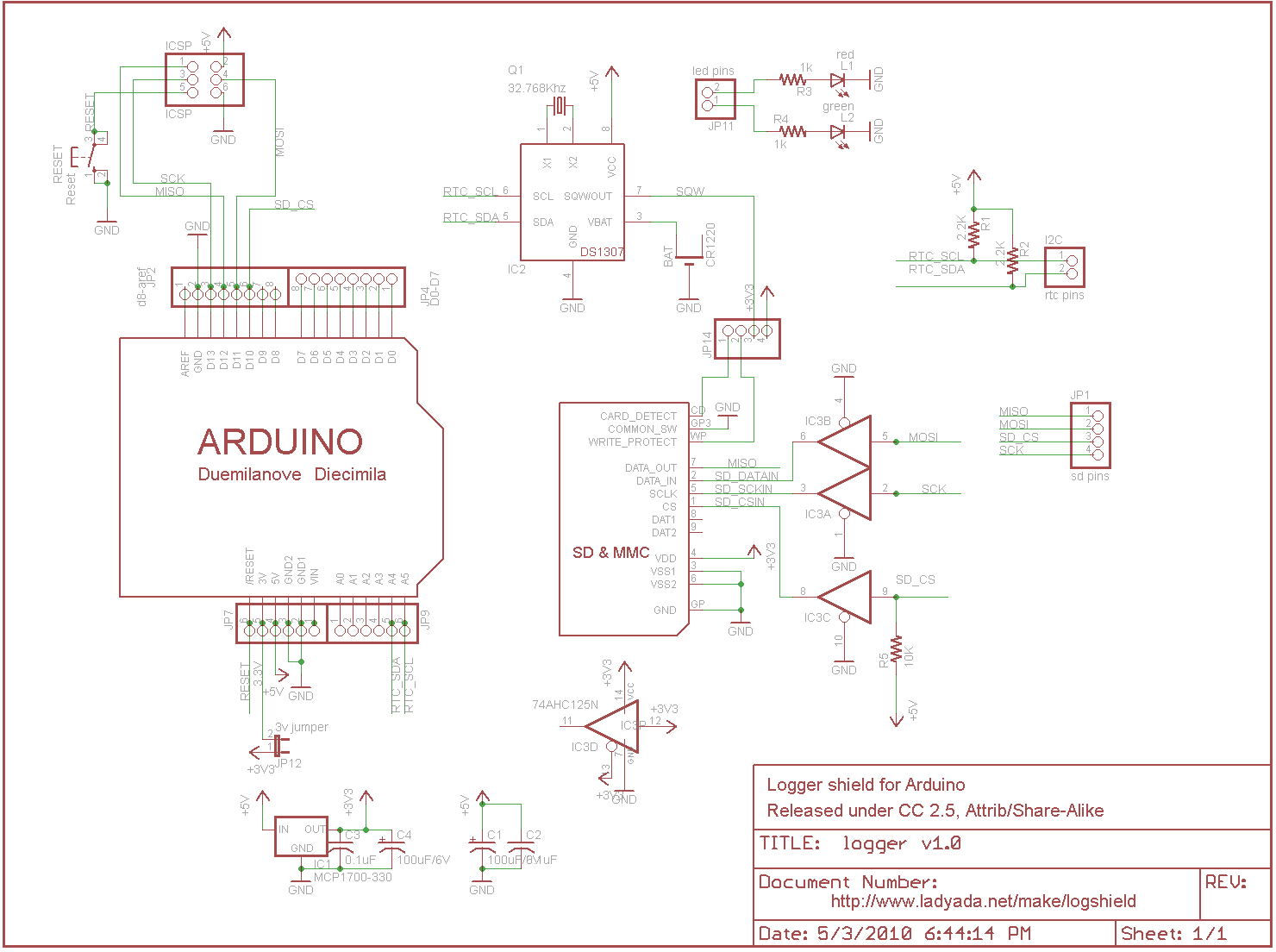
- La shield SD utilizzata da noi è un clone della logger shield Adafruit v1.0, con a bordo il modulo RTC basato sul DS1307 e fornita di batteria tampone CR1220. Sulla shield è stata effettuata una piccola modifica ovvero è stata rimossa la resistenza pull-up tra il CS della shield e il pin digitale D10 della scheda Wemos D1 e il collegamento è stato realizzato in modo diretto saldando un cavetto tra il CS e il pin digitale D10. Le librerie utilizzate per comunicare con la scheda di memoria sono la SPI e SD mentre quelle per comunicare con il DS1307 sono la Wire e la RTClib tutte presenti tra quelle scaricabili dalla Gestione librerie dell’IDE di Arduino.

- La shield LCD 16×2 I2C è basata sul 16bit expander MCP23017 collegato ai pin digitali D3 e D4 (alimentazione 5v), la scheda offre anche la possibilità di avere cinque pulsanti e un joystick ma in questa fase del progetto non sono stati utilizzati. La libreria utilizzata per comunicare con il monitor LCD è la LiquidTWI2 disponibile su GitHub, quest’ultima necessita della libreria Adafruit-MCP23017-Arduino-Library scaricabile dalla Gestione librerie dell’IDE di Arduino.

- Il sensore per la CO2, il K30 prodotto dalla Senseair, viene collegato in modalità UART ai pin digitali D8 e D9 (alimentazione 5v). La libreria utilizzata per comunicare con il sensore è la SoftwareSerial già presente nella IDE di Arduino. Esempi di utilizzo si possono trovare nella libreria AN126-K3x-sensor-arduino-uart liberamente scaricabile.

- Il sensore per il monitoraggio di temperatura e umidità relativa utilizzato è il SHT30, questo viene collegato in modalità I2C ai pin digitali D3 e D4 (alimentazione 5v). La libreria utilizzata per comunicare con il sensore è la WEMOS_SHT3x_Arduino_Library scaricabile da GitHub.

Nel prossimo articolo presenterò il software versione 0.2a di AULAPULITA con una breve descrizione delle caratteristiche e delle funzionalità introdotte rispetto alla precedente versione.